









Čemu služi Task Manager i kako ga koristiti?
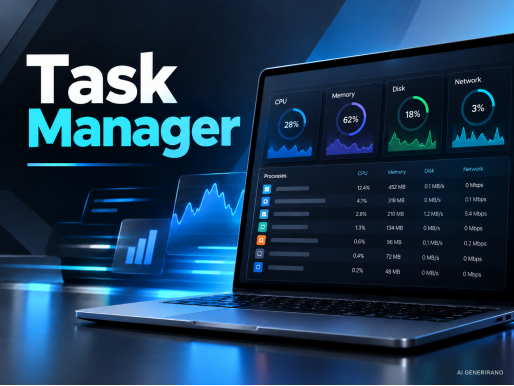
Računalo je odjednom postalo sporo.
Ventilator radi punom snagom. Program se 'zamrznuo'. Memorija je gotovo puna, a
Vi ne znate što je troši. Upravo u takvim situacijama koristite Task Manager,
jedan je od najkorisnijih alata.
Pomoću njega možete vidjeti koji programi trenutačno rade, koliko koriste procesor, radnu memoriju, disk ili mrežu. Možete prekinuti program koji ne reagira te provjeriti koje se aplikacije automatski pokreću zajedno s Windowsima. Microsoft ga opisuje kao alat za praćenje rada sustava i potrošnje resursa, ali i za upravljanje programima koji se pokreću pri uključivanju računala.
Kako otvoriti Task Manager?
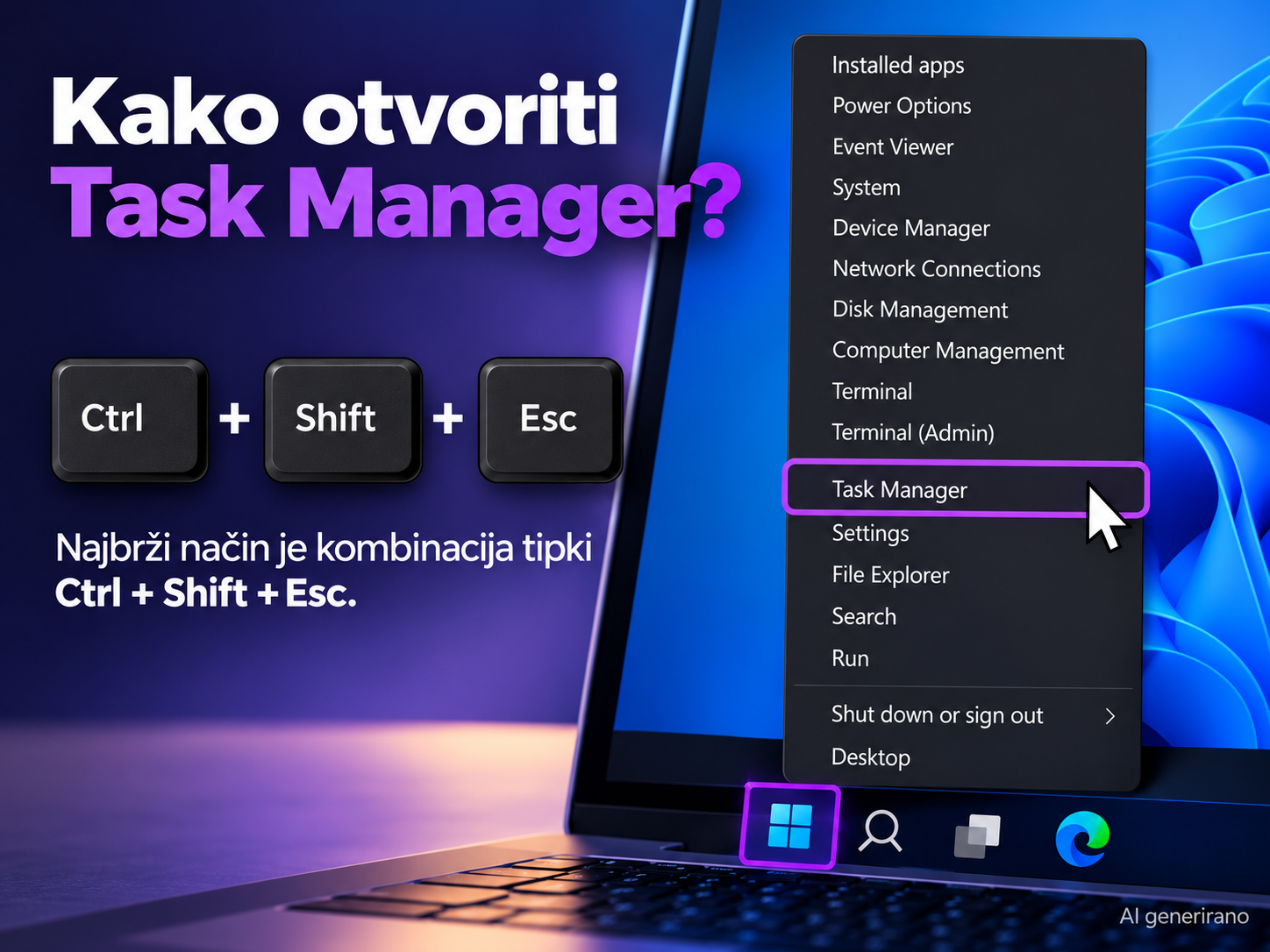
Najbrži način je kombinacija tipki: Ctrl
+ Shift + Esc
Možete i desnom tipkom miša kliknuti na
Start te odabrati Task Manager / Upravitelj zadataka.
Kada ga otvorite, vidjet ćete nekoliko
različitih područja. Za većinu korisnika najvažniji su:
- Processes (Postupci)
- Performance (Performanse)
- Startup apps (Polazne aplikacije)
- Users (Korisnici)
- Details (Pojedinosti)
- Services (Servisi).
Ne morate koristiti sve. Za svakodnevno rješavanje problema uglavnom su dovoljni Processes, Performance i Startup apps.
1. Processes (Postupci) – što trenutačno
troši resurse?
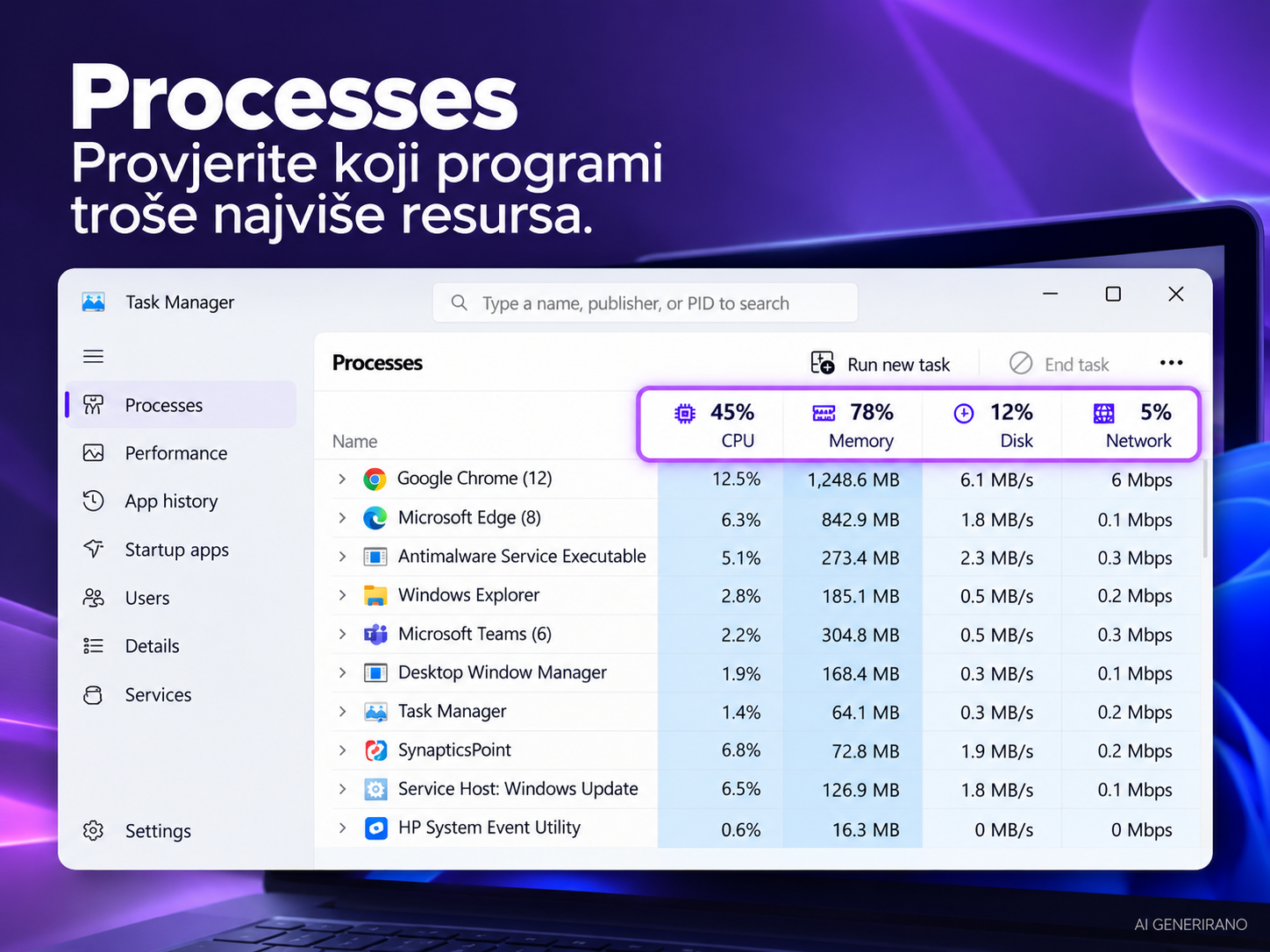
Kartica Processes (Postupci) najkorisnija
je kada želite brzo odgovoriti na pitanje: 'Zašto mi je računalo sporo?'.
Ovdje se prikazuju pokrenute aplikacije i
procesi te njihova potrošnja:
- CPU-a
- radne memorije
- diska
- mreže
- grafičkog procesora.
Ako kliknete na naziv pojedinog stupca,
primjerice CPU ili Memorija, procese možete sortirati prema potrošnji. Tako
ćete vrlo brzo vidjeti što trenutačno najviše opterećuje računalo.
Što znači CPU?
CPU je procesor računala.
Ako neka aplikacija konstantno koristi
velik udio procesora, računalo može postati sporije, ventilator se može jače
čuti, a uređaj se može više zagrijavati. To ne znači automatski da postoji
kvar. Primjerice, tijekom izvoza videa, instalacije programa ili pokretanja
zahtjevne igre visoka potrošnja procesora može biti potpuno očekivana.
Sumnjivija je situacija kada je CPU dugo vrlo opterećen, a Vi na računalu ne
radite ništa zahtjevno.
Što znači Memorija?
Memorija označava korištenje RAM memorije.
RAM omogućuje računalu da brzo pristupa podatcima koje trenutačno koristi. Ako
imate velik broj otvorenih programa i kartica u pregledniku, zauzeće memorije
može značajno porasti. Kada sustavu počne nedostajati raspoloživog RAM-a,
računalo može postati sporije jer mora češće koristiti sporije oblike
privremene pohrane. Task Manager Vam zato može pomoći odgovoriti na vrlo
konkretno pitanje: Što mi troši sav RAM?
Što znači Disk?
Disk prikazuje koliko određeni proces
trenutačno koristi SSD ili tvrdi disk. Ako računalo usporava, a korištenje
diska je vrlo visoko, neki program možda intenzivno:
- kopira datoteke
- instalira ažuriranje
- skenira sustav
- sinkronizira podatke
- obrađuje velik broj datoteka.
Visoko korištenje diska tijekom određenih
zadataka nije neuobičajeno. Problem vrijedi dodatno istražiti ako je disk dugo
maksimalno opterećen bez jasnog razloga.
Što znači Mreža?
Mreža pokazuje koliko mrežne veze koriste
pojedine aplikacije. Ako Vam je internet spor, Task Manager može pomoći otkriti
preuzima li neka aplikacija u pozadini veliku količinu podataka.
Primjerice, možda se upravo:
- preuzima velika nadogradnja
- sinkroniziraju datoteke s Cloudom
- ažurira igara
- radi sigurnosna kopija.
Program se zaledio – što napraviti?
Ovo je možda najpoznatija funkcija Task
Managera. Ako program više ne reagira, možete ga
pronaći na popisu procesa, označiti i odabrati opciju za završetak procesa.
Windows tada prisilno prekida rad aplikacije. Microsoft izričito navodi da Task
Manager omogućuje prekid programa koji ne reagiraju. Ali postoji jedna važna
stvar. Prisilno zatvaranje programa može značiti gubitak nespremljenih
podataka. Ako se, primjerice, zamrznuo Word, program za obradu fotografija
ili neki poslovni alat, prvo pokušajte pričekati nekoliko trenutaka i
provjeriti hoće li ponovno proraditi. Task Manager koristite za prisilno
zatvaranje kada je jasno da aplikacija više ne reagira.
2. Performanse – kako radi Vaše
računalo?
Kartica Performanse daje širu sliku
sustava. Ovdje možete u stvarnom vremenu pratiti:
- CPU
- memoriju
- diskove
- Wi-Fi ili Ethernet
- GPU.
Na novijim računalima Task Manager može
prikazivati i podatke vezane uz NPU, odnosno procesorsku jedinicu namijenjenu
AI zadatcima.
Ova kartica je posebno korisna kada želite
vidjeti je li problem povremen ili se određena komponenta dulje vrijeme nalazi
pod visokim opterećenjem.
Primjerice:
Laptop se jako zagrijava? Provjerite CPU i GPU.
Računalo usporava kada otvorite više programa? Pogledajte zauzeće memorije.
Sve reagira sporo dok kopirate datoteke? Provjerite disk.
Internet djeluje sporije nego inače? Provjerite mrežni promet.
Task Manager tako ne govori samo da nešto nije u redu. Može Vam pomoći pronaći u kojem dijelu sustava treba tražiti uzrok.
3. Startup apps (Polazne aplikacije) –
zašto se Windows sporo pokreće?
Mnoge aplikacije automatski se pokreću kada
se prijavite u Windows. Neke su potrebne. Druge možda uopće ne koristite. Ako
se prevelik broj programa pokreće zajedno s računalom, pokretanje Windowsa može
trajati dulje, a nepotrebne aplikacije mogu nastaviti koristiti resurse u
pozadini. U dijelu Startup apps (polazne aplikacije) možete vidjeti koje se
aplikacije automatski pokreću i po potrebi ih onemogućiti. Microsoft navodi i
njihov utjecaj na proces pokretanja sustava, što može pomoći pri odluci što
ostaviti uključeno. Primjerice, ako se aplikacija koju koristite jednom mjesečno
svaki put automatski pokreće s Windowsima, možda nema potrebe da stalno radi u
pozadini.
Što je sigurno isključiti?
Tu ipak treba biti oprezan. Aplikacije koje
sami prepoznajete i znate da ih ne trebate odmah nakon uključivanja računala
najčešće možete isključiti iz automatskog pokretanja. Primjerice, to mogu biti:
- komunikacijske aplikacije koje ne
koristite svakodnevno
- launcheri za igre
- alati proizvođača koje ne trebate pri
svakom pokretanju
- aplikacije koje možete ručno otvoriti
kada Vam zatrebaju.
S druge strane, nemojte nasumično
isključivati procese i aplikacije kojima ne znate svrhu. Neki mogu biti
povezani s upravljačkim programima, sigurnošću ili važnim funkcijama uređaja.
Task Manager pokazuje 100 % CPU-a. Je li
to loše?
Ne nužno. Broj sam po sebi nije dovoljan.
Ako pokrećete zahtjevan program, komprimirate veliku datoteku ili renderirate
video, procesor može određeno vrijeme raditi gotovo maksimalnim kapacitetom. Puno
je važnije pitanje: što ste radili kada je opterećenje poraslo i koliko dugo
traje? Ako CPU pokazuje vrlo visoku vrijednost dok računalo miruje, vrijedi
pogledati koji proces zauzima najviše resursa. Ista logika vrijedi za memoriju,
disk i GPU. Task Manager treba promatrati kao alat za traženje uzroka, a ne kao
crveno svjetlo čim neki broj nakratko skoči.
Može li Task Manager pomoći kod
pregrijavanja laptopa?
Task Manager može biti vrlo koristan
prvi korak provjere uzroka kod pregrijavanja laptopa. Ako se laptop iznenada počeo jako zagrijavati i ventilator stalno
radi, u kartici Processes (Postupci) provjerite opterećuje li neki proces
kontinuirano CPU ili GPU. Ako pronađete aplikaciju koja troši velik dio
resursa, to može objasniti zašto sustav proizvodi više topline. Ali Task
Manager ne može otkriti sve uzroke. Ako je opterećenje normalno, a laptop je
ipak znatno topliji nego prije, problem može biti povezan s prašinom,
ventilacijom, ventilatorom ili drugim dijelom sustava hlađenja. U tom slučaju
vrijedi provjeriti i fizičko stanje uređaja.
Što ne treba raditi u Task Manageru?
Task Manager omogućuje prilično velik broj zahvata u sustavu, pa vrijedi držati se jednostavnog pravila: Ako ne znate čemu neki proces služi, nemojte ga gasiti samo zato što Vam izgleda nepoznato. Posebno treba biti oprezan s procesima koji pripadaju Windowsu, sigurnosnim programima, upravljačkim programima i servisima. Završetak pogrešnog procesa može uzrokovati:
- prestanak rada određene funkcije
- zatvaranje aplikacije
- privremenu nestabilnost sustava
- potrebu za ponovnim pokretanjem računala.
Za osnovnu dijagnostiku sasvim je dovoljno promatrati vrijednosti i upravljati aplikacijama koje sami prepoznajete.
Kada Task Manager više nije dovoljan?
Task Manager može Vam pokazati 'što se
događa', ali ne uvijek i 'zašto se događa'. Ako se računalo redovito zamrzava,
neočekivano gasi, izrazito usporava ili pokazuje visoko opterećenje bez jasnog
razloga, možda je potreban detaljniji pregled, a uređaj možete donijeti na
pregled u HGSPOT servis kako bi se utvrdio stvarni uzrok problema.