









Zašto se laptop pregrijava i kako ga pravilno hladiti?
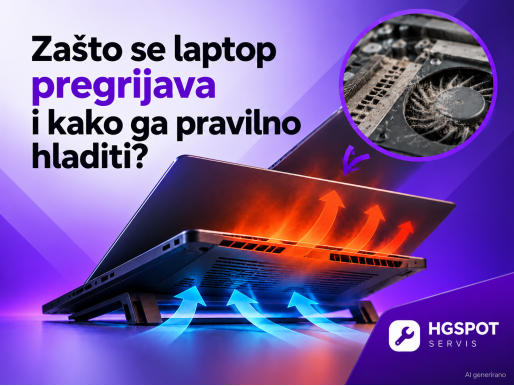
Pregrijavanje laptopa može imati vrlo jednostavan uzrok, poput pogrešne podloge na kojoj ga koristite, ali može biti i znak da je protok zraka oslabljen, da se u uređaju nakupila prašina ili da sustav radi pod većim opterećenjem nego što mislite. Za ozbiljnije probleme tu je HGSPOT servis.
Zašto se laptop uopće zagrijava?
Svaki laptop tijekom rada proizvodi toplinu. Najviše je stvaraju procesor i grafička kartica, osobito tijekom zahtjevnijih zadataka kao što su gaming, obrada fotografija i videa, rad u profesionalnim programima ili korištenje većeg broja aplikacija istovremeno. Sustav hlađenja tu toplinu mora odvesti iz unutrašnjosti uređaja. Kod većine laptopa hladniji zrak ulazi kroz otvore s donje ili bočne strane, dok ventilatori zagrijani zrak izbacuju kroz druge ventilacijske otvore. Dok taj sustav normalno funkcionira, laptop može biti topao, ali stabilan. Problem nastaje kada se protok zraka smanji ili se proizvede više topline nego što je sustav može dovoljno brzo odvesti.
Najčešći razlozi zbog kojih se laptop pregrijava
1. Laptop stoji na pogrešnoj površini
Jedan od najčešćih uzroka je ujedno i najjednostavniji. Krevet, deka, jastuk, kauč ili druga mekana površina mogu djelomično ili potpuno zatvoriti ventilacijske otvore na donjoj strani laptopa. U tom slučaju ventilator pokušava uvlačiti zrak, ali ga jednostavno nema dovoljno. Rezultat je viša temperatura i glasniji rad ventilatora. Zato laptop tijekom rada treba držati na čvrstoj i ravnoj površini, kao što je radni stol. Ako ga često koristite na kauču ili u krevetu, dobra je ideja koristiti čvrstu podlogu ili stalak koji će ostaviti prostor ispod uređaja.
2. U ventilacijskim otvorima nakuplja se prašina
Laptop tijekom rada stalno uvlači zrak. S tim zrakom u unutrašnjost ulaze i sitne čestice prašine, dlačice i druga nečistoća. S vremenom se mogu zadržavati oko ventilacijskih otvora, ventilatora i rashladnih elemenata te smanjiti količinu zraka koja prolazi kroz uređaj. Često se prvi znak ne primijeti na temperaturi nego po zvuku. Ako je laptop prije tijekom običnog surfanja bio relativno tih, a sada ventilator često radi velikom brzinom, moguće je da sustav hlađenja više nije učinkovit kao prije.
3. Laptop radi pod velikim opterećenjem
Nije svako zagrijavanje znak problema. Ako igrate zahtjevnu igru, renderirate video, koristite CAD program ili istodobno imate otvoren velik broj zahtjevnih aplikacija, procesor i grafička kartica rade intenzivnije. Više opterećenja znači veću potrošnju energije, a time i više proizvedene topline. Zato je važno razlikovati laptop koji se zagrijava samo tijekom zahtjevnog rada od laptopa koji se grije i kada praktički ništa ne radite. Ako je uređaj vrlo topao i tijekom običnog pregledavanja interneta, vrijedi provjeriti što se događa u pozadini.
Kako provjeriti što opterećuje laptop?
Na Windows računalima otvorite Upravitelj zadataka (Task Manager).
U njemu možete vidjeti koliko su opterećeni:
- procesor
- radna memorija
- disk
- grafička kartica
Ako neka aplikacija ili proces konstantno koristi velik dio procesora, laptop se može zagrijavati čak i kada Vam se čini da ne radite ništa zahtjevno. Ponekad je dovoljan restart računala. U drugim slučajevima određena aplikacija može biti nepravilno podešena, zastarjela ili jednostavno trošiti više resursa nego što očekujete.
4. Ventilacijski otvori nemaju dovoljno prostora
Laptop ne treba samo dovoljno zraka s donje strane. Treba ga moći i izbaciti. Ako se izlaz toplog zraka nalazi sa stražnje strane, a laptop je potpuno naslonjen uz zid, monitor ili neki drugi predmet, topli zrak može se zadržavati oko uređaja. Time se ponovno povećava temperatura zraka koji laptop uvlači. Zato oko ventilacijskih otvora treba ostaviti dovoljno slobodnog prostora. To je posebno važno kod snažnijih laptopa koji tijekom rada izbacuju veću količinu toplog zraka.
5. Laptop je s vremenom počeo raditi toplije
Ovo je situacija na koju posebno treba obratiti pozornost. Ako se novi laptop od početka ponaša na određeni način, primjerice ventilatori se jače čuju tijekom gaminga, to može biti potpuno normalno. Ali ako se ponašanje s vremenom promijeni, vrijedi istražiti zašto.
Kako smanjiti zagrijavanje laptopa?
Prije nego zaključite da uređaj treba servis ili dodatni hladnjak, vrijedi napraviti nekoliko jednostavnih stvari.
1. Stavite laptop na tvrdu površinu
Ovo je prvi i najjednostavniji korak. Maknite ga s kreveta, deke ili kauča i stavite na stol. Ako se temperatura i buka ventilatora nakon nekog vremena osjetno smanje, moguće je da je problem bio upravo u nedostatku protoka zraka.
2. Provjerite jesu li ventilacijski otvori slobodni
Pregledajte donju, bočnu i stražnju stranu laptopa. Ventilacijski otvori ne bi trebali biti prekriveni predmetima ili vidljivo začepljeni prašinom. Ako laptop koristite uz vanjski monitor, provjerite i da ga niste postavili preblizu zidu ili drugim uređajima.
3. Podignite stražnju stranu laptopa
Ako laptop ima ventilacijske otvore s donje strane, već nekoliko centimetara dodatnog prostora može poboljšati protok zraka. Tu može pomoći jednostavan stalak ili postolje. To ne znači da je svakom laptopu potreban aktivni hladnjak s ventilatorima. Ponekad je već samo bolji položaj uređaja dovoljan da sustav hlađenja lakše obavlja svoj posao.
4. Zatvorite aplikacije koje Vam ne trebaju
Desetci otvorenih kartica u pregledniku, programi za sinkronizaciju, videopozivi i različite aplikacije koje rade u pozadini mogu zajedno stvoriti značajno opterećenje. Ako primijetite da je laptop neuobičajeno topao, pogledajte što je trenutačno pokrenuto. Posebno obratite pozornost na programe koje niste svjesno otvorili, ali troše velik dio procesora.
5. Redovito ažurirajte sustav i upravljačke programe
Operativni sustav, upravljački programi i BIOS ili UEFI mogu utjecati na upravljanje energijom, performansama i radom ventilatora. Zato vrijedi provjeriti postoje li službena ažuriranja proizvođača za konkretan model laptopa. Ažuriranje neće riješiti začepljen ventilator, ali može pomoći ako je uzrok problema softverski.
Kako znati da se laptop stvarno pregrijava?
Toplo kućište samo po sebi nije dovoljan znak.
Kod tankih i snažnih laptopa dio topline namjerno se prenosi i na kućište, pa neka područja mogu biti vrlo topla tijekom zahtjevnog rada.
Više pažnje treba obratiti na simptome kao što su:
- naglo usporavanje performansi
- ventilator koji gotovo neprekidno radi maksimalnom brzinom
- neočekivano gašenje
- restartanje računala
- zamrzavanje slike ili sustava
- osjetan pad performansi nakon nekoliko minuta opterećenja
- neobični zvukovi iz ventilatora
- izrazita promjena ponašanja u odnosu na prije.
Moderni procesori imaju zaštitne mehanizme koji mogu smanjiti radni takt kada temperatura postane previsoka. To se naziva thermal throttling. Drugim riječima, laptop može namjerno postati sporiji kako bi smanjio zagrijavanje i zaštitio komponente. Korisniku to najčešće izgleda kao čudan pad performansi nakon određenog vremena rada.
Što ne treba raditi?
Kod problema s temperaturom korisnici ponekad pokušavaju pronaći brzo rješenje, ali neke stvari mogu napraviti više štete nego koristi.
Ne rastavljajte uređaj ako niste sigurni što radite, posebno ako je još pod jamstvom.
Ne pretpostavljajte odmah da je potrebna zamjena termalne paste.
I nemojte očekivati da će dodatni hladnjak riješiti problem ako je ventilator uređaja neispravan ili je unutrašnjost ozbiljno začepljena prašinom.
Najvažnije je pratiti promjenu!
Laptopi proizvode toplinu i ventilatori se trebaju uključivati.
To nije kvar.
Ali ako se ponašanje uređaja promijeni, vrijedi reagirati.
Ponekad je upravo tih nekoliko jednostavnih navika dovoljno da laptop radi ugodnije, tiše i stabilnije. A ako se problemi s pregrijavanjem, bukom ili padom performansi nastave, stručnjaci u HGSPOT servisu mogu provjeriti uređaj, utvrditi uzrok i preporučiti odgovarajuće rješenje.